

Imprimer un calendrier avec Google Chrome
Cliquez sur le menu ( ) en haut à droite, et cliquez sur Imprimer, ou faites 'Bouton droit de souris, Imprimer...
puis, comme indiqué ci-dessous :
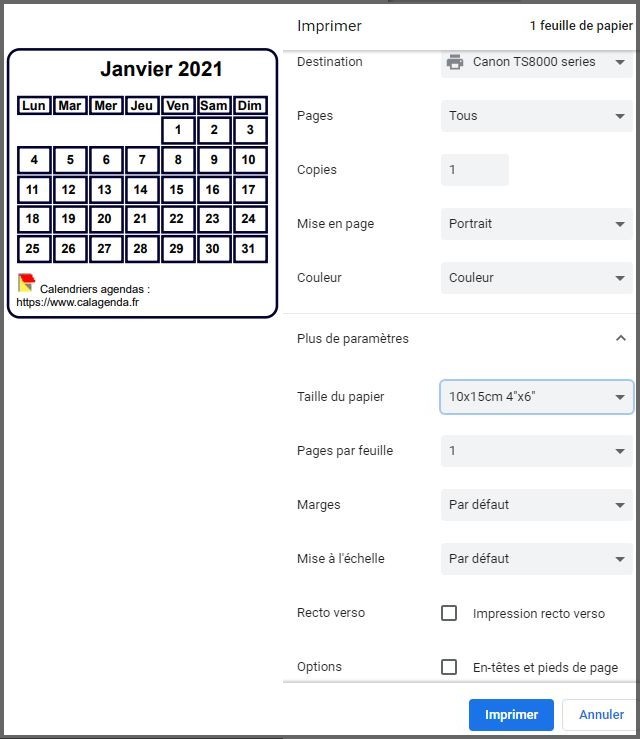
- Choisissez "Paysage" ou "Portrait" en fonction du format de calendrier souhaité.
- Choisissez la taille du papier : A4, A3, 10X15, etc.
- Décochez 'En-têtes et pieds de page".
-
Vérifiez avec l'aperçu que le calendrier s'imprimera en totalité sur
une seule page : si ce n'est pas le cas, deux méthodes différentes vous permettent de modifier la dimension du calendrier :
- soit dimensionner le calendrier avec l'aperçu avant impression de Google Chrome, en agissant sur les marges et / ou la mise à l'échelle : cette méthode, rapide, agira aussi sur la taille des caractères, donc sur la lisibilité.
- soit cliquer sur Annuler, et corriger les dimensions du calendrier ou de la photo avec les onglets 'Cases' ou 'Photo' : Avec cette méthode, vous maîtriserez mieux d'une part la taille des cases, d'autre part la taille des caractères.
- Cliquez sur "Imprimer".
Créer un calendrier au format PDF avec Google Chrome
Suivez les points 1 à 4 ci-dessus, comme pour l'impression du calendrier, mais au lieu de cliquer sur Imprimer :
- Choisissez "Enregistrer au format PDF" dans la liste déroulante "Destination".
- Cliquez sur Enregistrer...
Conservation des données personnelles
Le site calagenda utilise les dernières technologies qui combinent les fonctions des sites web, permettant un large accés aux données publiques distantes, et des applications pour mobile qui fonctionnent de façon autonome et en l'absence d'une connexion internet.
Pour les experts :
- Les données locales textuelles sont stockées avec la méthode standard du W3C (localStorage).
- Les images locales sont stockées dans une base de données interne au navigateur (standard IndexedDB).
- Le mode déconnecté utilise la technologie des Services Workers pour le stockage des fichiers nécessaires à ce fonctionnement.
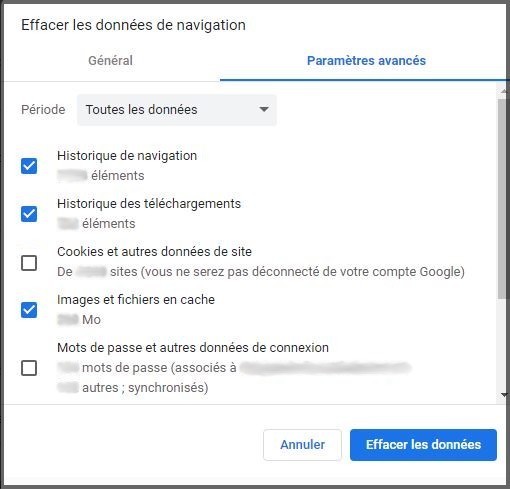
Pour supprimer les données du cache Google (Historique et pages consultées) sans supprimer les données d'agenda, anniversaires, fêtes à souhaiter, suivi d'activité, rapports périodiques :
- Ouvrez Google Chrome.
- Cliquez sur le menu () en haut à droite, (info-bulle Personnaliser et contrôler Google Chrome)
- Cliquer sur 'Historique'.
- Cliquer sur 'Effacer les données de navigation'.
- Sélectionnez l'onglet 'Paramètres avancés'.
- Décochez la case 'Cookies et autres données de site'.
- Cliquez sur "Effacer les données".
Suppression de vos données personnelles
L'utilisateur n'a pas à faire valoir le droit à l'oubli via le gestionnaire du site, du fait que les données personnelles ne sont pas stockées sur un serveur distant, mais, sur votre matériel, dans un espace de stockage du navigateur. Vous trouverez ci-dessous la procédure pour supprimer de Google Chrome toutes vos données personnelles saisies avec calagenda.
ATTENTION : si vous souhaitez retrouver plus tard vos données personnelles, soit sur cet ordinateur, soit sur un autre matériel, faites une sauveagarde de vos données d'agenda, et éventuellement une sauvegarde des personnalisations de calendriers.
Pour supprimer toutes vos données d'agenda, anniversaires, fêtes à souhaiter, suivi d'activité, rapports périodiques, et personnalisation des calendriers :
Suppression sous Windows
- Ouvrez Google Chrome
- Cliquez sur le menu () en haut à droite.
- Choisissez 'Paramètres'
- Sélectionnez 'Confidentialité et sécurité'
- Cliquez sur 'Cookies et autres données de site'
- Cliquez sur 'Afficher l'ensemble des cookies et données de site'
- Recherchez le site "www.calagenda.fr" et cliquez sur la corbeille.
Suppression sous Android
- Dans la liste des applications (
 ), ouvrez les paramètres (
 ).
). - Choisissez 'Applications'
- Choisissez 'Chrome'
- Appuyez sur 'Stockage'
- Appuyez sur 'Gérer Stockage'
- Appuyez sur 'Gérer'
- Recherchez 'calagenda', sélectionnez l'application, appuyez sur la corbeille et validez.
Travail en mode déconnecté
Google Chrome fonctionne en mode déconnecté depuis la version 46, sous Windows et Android.
Les fichiers nécessaires au mode déconnecté seront supprimés si vous supprimez les 'Cookies et autres données de site' (voir ci-dessus "Pour supprimer les données du cache Google"), auquel cas, il vous suffira de réinstaller le mode déconnecté pour permettre un fonctionnement en local, c'est à dire sans connexion internet.
Voir aussi :
 Specifics of the Google Chrome browser
 Calendriers agendas : https://www.calagenda.fr