

Ce logiciel en ligne permet d'enregistrer,
d'afficher, d'imprimer et de retrouver :
- vos rendez-vous, réunions, invitations.
- votre suivi d'activité détaillé
(Congés, travail, loisirs, etc...).
- tous les événements de la journée.
Pour obtenir cette boite de dialogue,
et remplir votre agenda,
après affichage du calendrier,
cliquer dans la case correspondant
au jour souhaité...
d'afficher, d'imprimer et de retrouver :
- vos rendez-vous, réunions, invitations.
- votre suivi d'activité détaillé
(Congés, travail, loisirs, etc...).
- tous les événements de la journée.
Pour obtenir cette boite de dialogue,
et remplir votre agenda,
après affichage du calendrier,
cliquer dans la case correspondant
au jour souhaité...
Les données saisies ne sont pas stockées sur un serveur Web. Elles ne sont pas transmises sur le réseau Internet. Elles sont stockées sur votre ordinateur, tablette ou smartphone, préservant ainsi votre vie privée. Une procédure de sauvegarde de vos données est mise à votre disposition, et une possibilité d'utilisation en mode déconnecté vous garanti une disponibilité de votre agenda à tout moment, en consultation et en mise à jour.
Enregistrez un rendez-vous, une réunion, une invitation, un événement, dans l'agenda.
- Affichez le calendrier correspondant au jour pour lequel vous souhaitez enregistrer un évènement. Si l'évènement est proche de la date du jour, choisissez un calendrier avec le menu en haut à gauche (Accès direct).
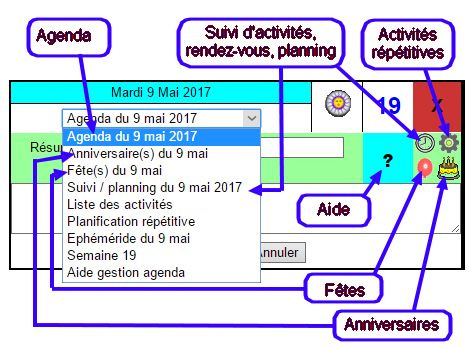
- Effectuez un simple clic sur le jour correspondant et choisissez 'Agenda du...' dans la liste déroulante.
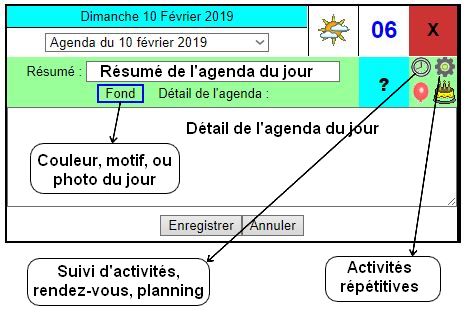
- La boîte de dialogue qui s'affiche (voir ci-dessus) permet d'une part de visualiser les événements existants à cette date, d'autre part d'ajouter, de modifier, et de supprimer une entrée d'agenda.
- Pour ajouter ou modifier un événement, saisissez ou modifiez votre texte, et cliquez sur 'Enregistrer'.
- Pour supprimer un événement, effacez le texte, et cliquez sur 'Enregistrer'.
- Pour les entrées d'agenda, deux zones de saisies sont à votre disposition :
- La zone de saisie 'Résumé' permet de renseigner soit le fait marquant de la journée, soit un court résumé de la journée.
- La zone de saisie directement en dessous de 'Résumé' permet d'enregistrer le détail prévisionnel de vos rendez-vous, réunions, événements (horaires, participants, objectifs, etc.), et d'apporter un éventuel complément d'information après la réunion ou le rendez-vous (décision, compte-rendu, etc.)
- Astuce : si vous souhaitez qu'une partie du texte saisi ne soit pas visible à l'affichage du calendrier, encadrez ce texte avec "{" et "}", ou avec "<" et ">" : exemple : {texte caché}. Cette information sera aussi cachée dans l'info-bulle, et ne sera visible que dans la boîte de saisie.
-
La zone sensible 'Fond' permet d'affecter une couleur, un motif, un pictogramme ou une photo à la case du jour. Vous pouvez ainsi réaliser un calendrier anniversaire avec les photos de vos proches dans les cases des jours correspondant à leur anniversaire.
- Choisissez 'Suivi / Planning' dans la liste déroulante, (ou cliquez sur le le pictogramme
 ) pour saisir votre suivi d'activités, y
noter le temps de travail, les heures supplémentaires, les jours de congés, les
jours fériés, les ventes, les achats, les clients, les prospects, ou toute autre activité.
) pour saisir votre suivi d'activités, y
noter le temps de travail, les heures supplémentaires, les jours de congés, les
jours fériés, les ventes, les achats, les clients, les prospects, ou toute autre activité.
-
La prise de rendez-vous
peut s'effectuer avec le suivi d'activités.
La planification automatique permet une inscription rapide des rendez-vous répétitifs, quotidiens ou hebdomadaires (tous les jours, tous les lundis, etc.)
Le suivi d'activité comporte des activités de type planning, qui, avec une date de début et de fin, un éventuel forfait et coût horaire, aidera les professions libérales, les artisans, les aides à domicile et les assistantes maternelles. -
Gestion des fêtes et jours fériés :
- Utilisez la liste des fêtes et des jours fériés pour la France, les DOM TOM, la Belgique, le Canada et la Suisse, pour une mise à jour instantanée dans les calendriers.
- Personnalisez l'affichage des fêtes et jours fériés : ajouter vos propres jours fériés, définissez leur couleur dans vos calendriers, compter les jours fériés sur une année ou sur une période à cheval sur plusieurs années, etc.
-
La prise de rendez-vous
peut s'effectuer avec le suivi d'activités.
- Si vous souhaitez faire plusieurs modifications sur le même mois, pour plusieurs dates, vous pouvez déplacer la boîte de dialogue avec la souris en cliquant sur son titre. La boîte sera alors ancrée. Pour rendre de nouveau la boîte flottante, cliquez sur la croix rouge.
- Notez que vous pouvez déplacer les calendriers en cliquant sur le titre (le mois dans le calendrier mensuel, le numéro de semaine dans le calendrier hebdomadaire), pour faciliter la saisie.
Pour supprimer vos données d'agenda :
- Pour supprimer les données d'agenda sur une seule journéee, cliquez dans la case du jour concerné, supprimez les informations, puis cliquez sur 'Enregistrer'.
- Vous pouvez aussi effectuer une suppression automatique des données d'agenda sur une période de plusieurs jours, plusieurs mois ou plusieurs années.
Affichez les entrées d'agenda sur le calendrier.
- Pour l'agenda du jour, les informations d'agenda sont toujours affichées de façon détaillée.
- Pour les calendriers, la liste déroulante 'Agenda' présente dans l'onglet 'Infos' situé au-dessus de chaque calendrier offre plusieurs choix :
- 'Aspect de la case' pour afficher uniquement une information graphique (couleur, pictogramme ou motif) dans les cases pour lesquelles une entrée d'agenda a été enregistrée. Si vous choisissez un pictogramme, vous pouvez spécifier sa taille et sa position dans la case. Par défaut, c'est le pictogramme
 qui est affiché.
 - 'Afficher le détail' pour afficher le détail des entrées d'agenda sur une ou plusieurs lignes. Dans ce cas, il est aussi possible d'afficher par exemple un pictogramme qui permettra de différencier l'agenda des autres évènements, par exemple des
anniversaires ou des fêtes à souhaiter.
Vous pouvez affecter une couleur spécifique au texte des données d'agenda. - 'Afficher le résumé' pour afficher l'éventuel résumé, avec ou sans information graphique, telle qu'une couleur de case ou un pictogramme.
 Pour les calendriers en colonne : 'Détail compact' et 'Résumé compact' pour un affichage sur une seule ligne, à l'emplacement des saints, afin de ne pas augmenter la hauteur du calendrier, pour permettre par exemple une impression sur une seule page (les données seront éventuellement tronquées).
Dans le cas où les saints sont affichés, le saint sera remplacé par l'agenda, en gras.
Vous pouvez affecter une couleur, un motif ou un pictogramme à la case.- 'Suivi seul' pour n'afficher que les données du suivi d'activités (texte ou aspect de la case), et ne pas afficher les données d'agenda: utile par exemple si une assistante maternelle souhaite imprimer un calendrier pour les parents, avec uniquement les données de leur(s) enfants(s).
- 'Ne pas afficher' pour ne pas afficher les entrées d'agenda dans le calendrier.
- 'Aspect de la case' pour afficher uniquement une information graphique (couleur, pictogramme ou motif) dans les cases pour lesquelles une entrée d'agenda a été enregistrée. Si vous choisissez un pictogramme, vous pouvez spécifier sa taille et sa position dans la case. Par défaut, c'est le pictogramme
- Les activités de type planning peuvent s'afficher sous forme de planning, avec une grille horaire.
- Pour sauvegarder les modifications sur le design du calendrier, utilisez la disquette (
 ).
).
Retrouvez la date d'un rendez-vous, affichez tous les rendez-vous avec une personne donnée, sur une période donnée, etc.
- Cliquer sur 'Rechercher', dans l'onglet 'Infos', ou choisissez 'Accès direct', 'Agenda', 'Rechercher' dans le menu en haut à gauche.
- Le formulaire de recherche offre de multiples possibilités.
Vous pouvez resteindre la recherche sur une période, ou avec un filtre composé de un ou plusieurs mots clés.
Vous pouvez mettre en page le résultat de la recherche pour une éventuelle impression.
Voir la documentation sur la recherche pour en savoir plus.
Sauvegardez vos données d'agenda.
- Toutes vos données personnelles d'agenda sont stockées en temps réel sur votre ordinateur, tablette ou smartphone. Cette méthode préserve ainsi votre vie privée.
- En contrepartie, vous devez effectuer périodiquement une sauvegarde, par exemple tous les mois. La procédure est très simple : choisissez 'Accès direct', 'Agenda', 'Exporter'...
Vous pourrez enregistrer le fichier obtenu sur votre disque dur, sur une clé usb, ou dans le cloud.
Voir la documentation sur la sauvegarde / exportation pour en savoir plus. - L'exportation sera aussi utile si vous souhaitez visualiser votre agenda sur plusieurs ordinateurs, sur votre tablette, ou votre smartphone. Le formulaire permet par exemple une exportation partielle, sur une période donnée ou un événement donné (agenda, anniversaires, fêtes à souhaiter), pour un éventuel échange avec vos collaborateurs.
Voir aussi :
 Management of your invitations, meetings, events.
 Calendriers agendas : https://www.calagenda.fr